tháng 4 2018


Hướng dẫn up rom cho dòng máy oppo
tải rom về máy: Tải Rom OPPO
Định nghĩa: Up Rom là việc thay đổi hệ điều hành hiện tại của máy chạy Android thành một phiên bản hệ điều hành khác hoặc chạy lại phiên bản hiện tại của máy nếu như phiên bản đó bị lỗi.
* Lưu ý : Dung lượng pin phải trên 30% mới tiến hành up rom.
- Cách up này sẽ xóa dữ liệu lưu trong bộ nhớ máy ( danh bạ, tin nhắn , ứng dụng ), vì vậy bắt buộc phải sao lưu tất cả dữ liệu trước khi thực hiện up rom
*** Người dùng cần tự mình nhớ các tài khoản cá nhân riêng tư như gmail ( dùng chung cho CHPlay và các ứng dụng Google ) và password truy cập máy - tài khoản ứng dụng,... công cụ sao lưu không lưu những dữ liệu này.
A. SAO LƯU DỮ LIỆU :
=> Vui lòng tham khảo bài hướng dẫn chi tiết sao lưu dữ liệu tại : LINK
B. TẢI ROM & UP ROM :
tải rom về máy: Tải Rom OPPO
=> Sau đó chép rom vào bộ nhớ máy hoặc thẻ nhớ nhưng lưu ý là để bên ngoài chứ không để trong thư mục nào cho dễ tìm.
* Cài ROM :
- Bước 1: Sau khi sao lưu dữ liệu thì tiến hành Xóa tài khoản Google trên máy => Vào Cài đặt - Chung - Tài khoản và đồng bộ -Nhấp vào tài khoản google - Bấm "Xóa" tất cả các tài khoản Google hiện tại trong máy đi.

Bước 2:
Bước 3:

* Trong chế độ recovery > chọn English > chọn Install from storage device > From phone / From SD card . Nếu rom đang tải hay chép vào thẻ nhớ thì chọn tiếp From SD.
* Riêng Color 3.1 - 3.2 : Nếu máy đang để khóa màn hình thì ngay thao tác chọn Install from storage device phải nhập lại mật khẩu khóa màn hình mới thao tác tiếp.

=> Đợi quá trình up rom xong > bấm Reboot để máy khởi động lại, hoàn tất.
XEM VIDEO HƯỚNG DẪN THAO TÁC
*LƯU Ý : Các bạn vui lòng làm theo đúng từng bước hướng dẫn bên trên để tránh mất dữ liệu nhé.
Định nghĩa: Up Rom là việc thay đổi hệ điều hành hiện tại của máy chạy Android thành một phiên bản hệ điều hành khác hoặc chạy lại phiên bản hiện tại của máy nếu như phiên bản đó bị lỗi.
* Lưu ý : Dung lượng pin phải trên 30% mới tiến hành up rom.
- Cách up này sẽ xóa dữ liệu lưu trong bộ nhớ máy ( danh bạ, tin nhắn , ứng dụng ), vì vậy bắt buộc phải sao lưu tất cả dữ liệu trước khi thực hiện up rom
*** Người dùng cần tự mình nhớ các tài khoản cá nhân riêng tư như gmail ( dùng chung cho CHPlay và các ứng dụng Google ) và password truy cập máy - tài khoản ứng dụng,... công cụ sao lưu không lưu những dữ liệu này.
A. SAO LƯU DỮ LIỆU :
=> Vui lòng tham khảo bài hướng dẫn chi tiết sao lưu dữ liệu tại : LINK
B. TẢI ROM & UP ROM :
Kiểm tra phiên bản Color : Cài đặt > giới thiệu điện thoại > Phiên bản Color OS
tải rom về máy: Tải Rom OPPO
=> Sau đó chép rom vào bộ nhớ máy hoặc thẻ nhớ nhưng lưu ý là để bên ngoài chứ không để trong thư mục nào cho dễ tìm.
* Cài ROM :
- Bước 1: Sau khi sao lưu dữ liệu thì tiến hành Xóa tài khoản Google trên máy => Vào Cài đặt - Chung - Tài khoản và đồng bộ -Nhấp vào tài khoản google - Bấm "Xóa" tất cả các tài khoản Google hiện tại trong máy đi.
Bước 2:
- B1. Tắt nguồn
- B2. Nhấn giữ phím nguồn + giảm âm lượng cùng 1 lúc đợi xuất hiện dòng Recovery Mode.
- B3. Chọn English
- B4. Bước Wipe :
Hình minh họa trên Color 3.x

Bước 3:
* Trong chế độ recovery > chọn English > chọn Install from storage device > From phone / From SD card . Nếu rom đang tải hay chép vào thẻ nhớ thì chọn tiếp From SD.
* Riêng Color 3.1 - 3.2 : Nếu máy đang để khóa màn hình thì ngay thao tác chọn Install from storage device phải nhập lại mật khẩu khóa màn hình mới thao tác tiếp.
=> Đợi quá trình up rom xong > bấm Reboot để máy khởi động lại, hoàn tất.
XEM VIDEO HƯỚNG DẪN THAO TÁC
*LƯU Ý : Các bạn vui lòng làm theo đúng từng bước hướng dẫn bên trên để tránh mất dữ liệu nhé.
3 BƯỚC CHẠY LẠI PHẦN MỀM ĐIỆN THOẠI NOKIA LUMIA
 |
| Chạy Lại Phần Mềm Máy Lumia Đơn Giản Tại Nhà |
I. Các công cụ cần chuẩn bị
Máy tính xách tay, có thể dùng PC nhưng phải có bộ lưu điện đề phòng mất điện
Dây cáp USB loại xịn đi theo máy
II. Các phần mềm cần download
NaviFirm+ Phần mềm download Firmware Nokia:http://velociterium.com/A1zs
Microsoft Visual C++ 2010 Redistributable Package (cài bản x64 nếu bạn chạy win 64):http://velociterium.com/A23q
Nokia Care Suite: http://velociterium.com/A250
WinUSB Drivers (cài bản x64 nếu bạn chạy win 64): http://velociterium.com/A27v
Thứ tự cài đặt từ trên xuống dưới
III. Một số lưu ý trước khi chạy lại phần mềm máy nokia
- Toàn bộ dữ liệu trên máy sẽ bị xóa hết hoàn toàn
- Backup danh bạ lên tài khoản Microsoft hoặc Gmail
- Sạc pin còn trên 50%
- Hiểu rõ việc mình sắp tiến hành. Nếu không đủ tự tin thì nên đem đến longmobi.com
IV. Các bước tiến hành
Bước 1: Sử dụng NaviFirm+ để download firmware Nokia phiên bản mới nhất
 |
| Download Dúng Bản Room Của Máy |
- Sau khi download hết các file trong firmware của máy nokia xong, thì tiến hành đổi tên các file trong đó theo quy tắc bỏ phần Productcode (ví dụ B8E53459_RM803_12w46_prod_generic_adsp_2 thì bỏ phần B8E53459_ và tên file chỉ còn RM803_12w46_prod_generic_adsp_2) việc này để tránh gặp lỗi bắt download lại khi up room.
 |
| Đổi Tên File Tải Về Như Ví Dụ Trên |
- Vào C:\ProgramData\Nokia\Packages\Products, một số bạn không tìm thấy ProgramData do nó là thư mục ẩn, cần phải hiện thư mục ẩn thì mới thấy. Nếu thư mục Products chưa có thì bạn cần tạo Folder mới và đặt tên Products. Trong thư mục Products bạn tạo forder lấy tên là RM-8xx như tên trong Navifirm+ (ví dụ máy nokia 520 thì tạo thư mục RM-914).
 |
| Tạo Thư Mục Đúng Đường Dẫn |
- Coppy tất cả các file đã đổi tên ở bên trên vào thư mục RM-9xx mà bạn vừa tạo ở trên.
Bước 2: Chạy phần mềm Nokia Care Suite và chọn mục Phone Support Tool
 |
| Chọn Đúng Chương Trình Up Room Cho Máy Nokia |
- Chọn chế độ work Offline
 |
| Offline Mode |
- Từ menu File của Phone Support Tool chọn Open Product và tìm đến RM-8xx > nhấn Open Product.
 |
| Open Product |
- Trong mục này bạn đánh số hiệu tên máy của bạn (ví dụ ở đây máy mình là 620 nên đánh là RM-846). Enter để chạy chương trình.
 |
| Điền Đúng Số Hiệu Máy |
- Từ Programming > chọn Recovery.
 |
| Chọn Recovery |
- Thư viện room nokia sẽ hiện lên, và bạn chon room đã download từ trước đó. Sau đó kick Start
 |
| Start |
- Chương trình sẽ kiểm tra sự hợp lệ của thư mục room.
 |
| Loading Firmware |
Bước 3. Thao tác trên điện thoại nokia khi tiến hành up room
Ngay sau khi kiểm tra xong sự hợp lệ của bản room nokia bạn tải về. Chương trình sẽ xuất hiện hướng dẫn thao tác trên máy để tiến hành up room.
 |
| Làm Theo Hướng Dẫn |
- Tắt điện thoại rồi cắm 1 đầu cáp USB vào điện thoại, 1 đầu kia chưa được cắm vào máy tính.
- Dùng 2 ngón tay trái đặt vào nút Giảm Âm lượng và nút Nguồn ( 2 nút màu đó trên hình ) chưa ấn đâu.cứ giữ tay như thế.
- Di con trỏ chuột vào nút Retry như hình trên.
- Tay phải cầm đầu cáp USB còn lại đưa tới sát cổng USB của máy tính ,chuẩn bị cắm.
- Bấm đồng thời 2 phím Giảm Âm lượng và nút Nguồn. Tức thời tay phải cắm cáp USB vào máy tính và thấy điện thoại rung nhẹ . Sau đó nhanh tay dùng chuột ấn vào nút Retry.
- Nếu có thông báo này hiện ra thì bạn ấn OK
 |
| Kick OK |
- Điện thoại sẽ khởi động lại ở chế độ cài đặt
 |
| Điện Thoại Sẽ Khởi Động Lại |
- Chương trình bắt đầu chạy tiến trình up room mới cho điện thoại nokia
 |
| Running |
- Trên màn hình điện thoại sẽ hiện lên như thế này.
 |
| Điện Thoại Bắt Đầu Nạp Room |
- Sau 5’ chương trình thông báo quá trình up room đã hoàn tất, điện thoại sẽ khởi động lại và bạn có thể sử dụng bình thường.
 |
| Done! |
Hướng dẫn chạy lại phần mềm cho điện thoại nokia lumia bằng hình ảnh ở trên có vẻ rườm rà, nhưng khi thực hiện sẽ rất nhanh và dễ dàng. Bạn chỉ cần download đúng bản room của máy và có máy tính xách tay là hoàn toàn có thể làm chủ chiếc điện thoại lumia của mình.
Việc up room cho điện thoại nokia sẽ giúp bạn trải nghiệm được sự ưu việt của windowphone và khắc phục được hầu hết các lỗi phần mềm. Nếu khi nào bạn thấy máy chạy chậm hay lag, thì lúc đó bạn lên up lại room mới.
Hướng dẫn chạy lại phần mềm (flash rom) cho các máy Windows Phone
Flash Rom là cách để bạn sử dụng công cụ từ nhà sản xuất giúp khôi phục lại hệ điều hành của máy lúc xuất xưởng. Vậy công dụng, cách làm như thế nào? Mời các bạn cùng theo dõi.
Khi nào thì nên Flash Rom:
- Điện thoại bị lỗi không hoạt động được, các lỗi như bánh răng quay đều, khởi động liên tục, mặt buồn-méo, đặt biệt là lỗi màn hình xanh (Bitlocker Recovery Key) reset vẫn không khắc phục được, hoặc đơn giản bạn muốn đưa điện thoại về tình trạng lúc xuất xưởng thì Flash Rom là lựa chọn duy nhất.
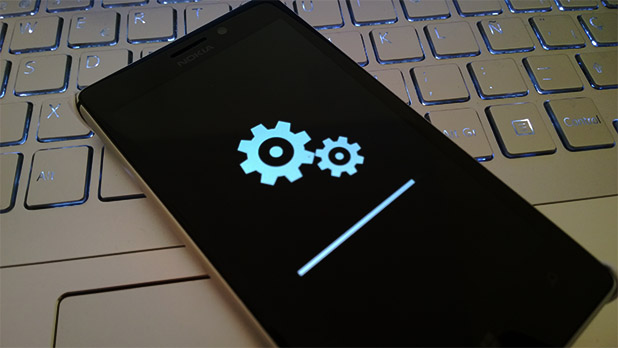
Cách Flash Rom:
Windows Phone Recovery Tool là công cụ tốt nhất cho việc Flash Rom tại thời điểm hiện tại. Đây là công cụ chính chủ từ Microsoft mình khuyên các bạn chỉ nên sử dụng cái này thôi nhé.
Các bạn có thể tải về theo link sau:
Sau khi tải về các bạn mở lên và cài đặt theo hướng dẫn, đối với 1 số máy Windows 7 thì quá trình cài đặt sẽ lâu hơn nếu người dùng chưa cài Net Framework 4.5.
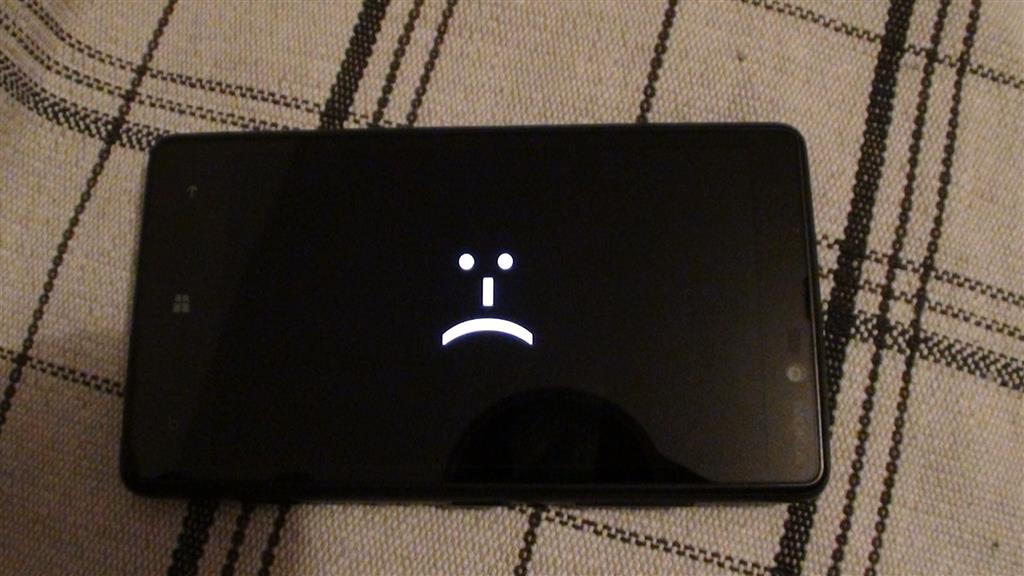
Lưu ý cực kỳ quan trọng bắt buộc phải đọc trước khi Flash Rom:
- Việc Flash Rom rất đơn giản giống như bạn đang cài phần mềm cho máy tính thôi nên bạn có thể yên tâm ai cũng làm được kể cả con gái, chị em phụ nữ.
- Không được ngắt kết nối cáp USB ra khỏi điện thoại trong quá trình Flash Rom vì điều này có thể làm máy bạn không hoạt động được nữa. Nhớ nhé!
- Sử dụng Windows 7 hoặc mới hơn, bộ nhớ trống bắt buộc tối thiểu là 4GB. Hãy tắt các chương trình không liên quan và hạn chế sử dụng máy tính khi đang trong quá trình Flash Rom.
- Trước khi thực hiện bạn hãy cắm điện thoại vào cáp sau đó cắm vào ổ USB trên máy tính để máy nhận và cài driver cho điện thoại. Sau đó bạn lay, rung lắc các điểm kết nối giữa USB với máy tính và USB với điện thoại xem có tình trạng lỏng hay ngắt kết nối không. Nếu có phải thay cáp USB mới.
- Nhớ sao lưu dữ liệu trước khi Flash Rom nhé bạn!
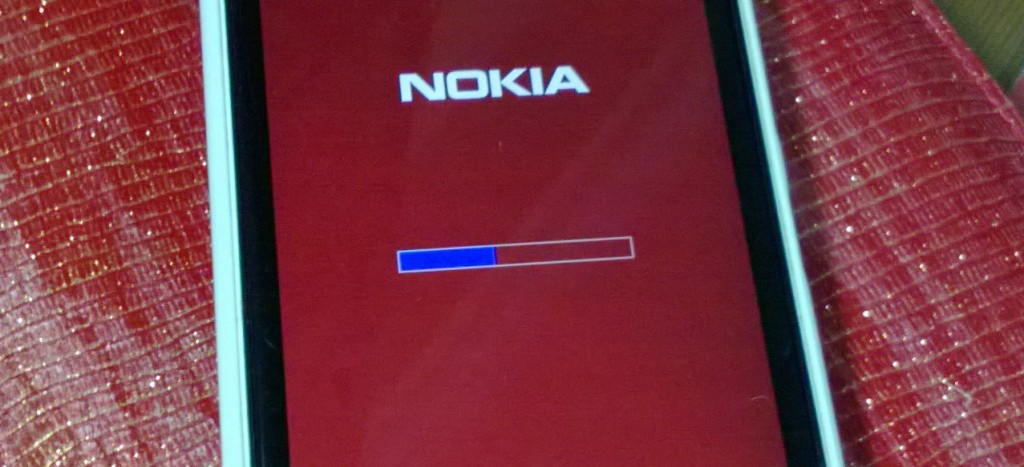
Nếu thỏa mãn các yêu cầu trên thì ta cùng làm thôi:
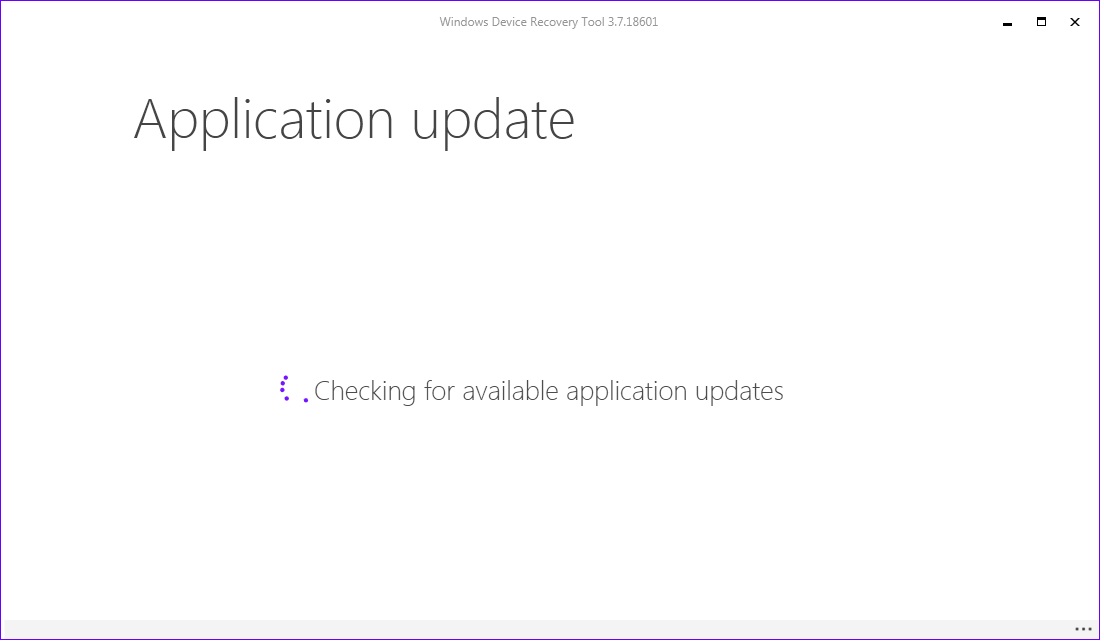
Bước 1: Mở công cụ Flash Rom Windows Phone Recovery Tool lên. Sau khi kiểm tra đủ thứ các kiểu màn hình chính của việc Flash Rom sẽ hiện ra.
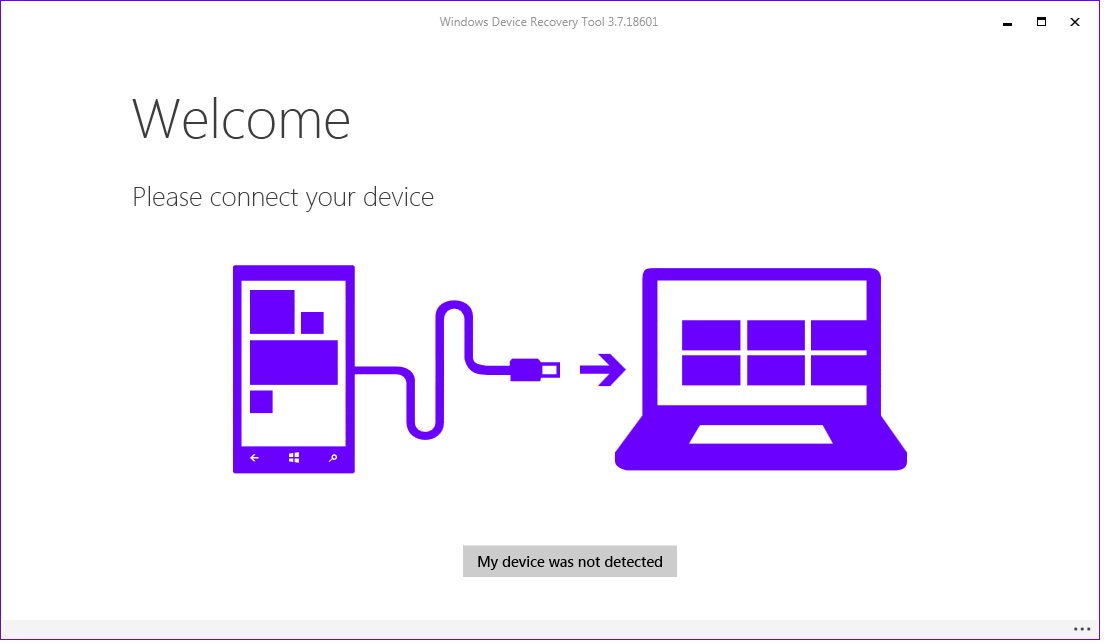
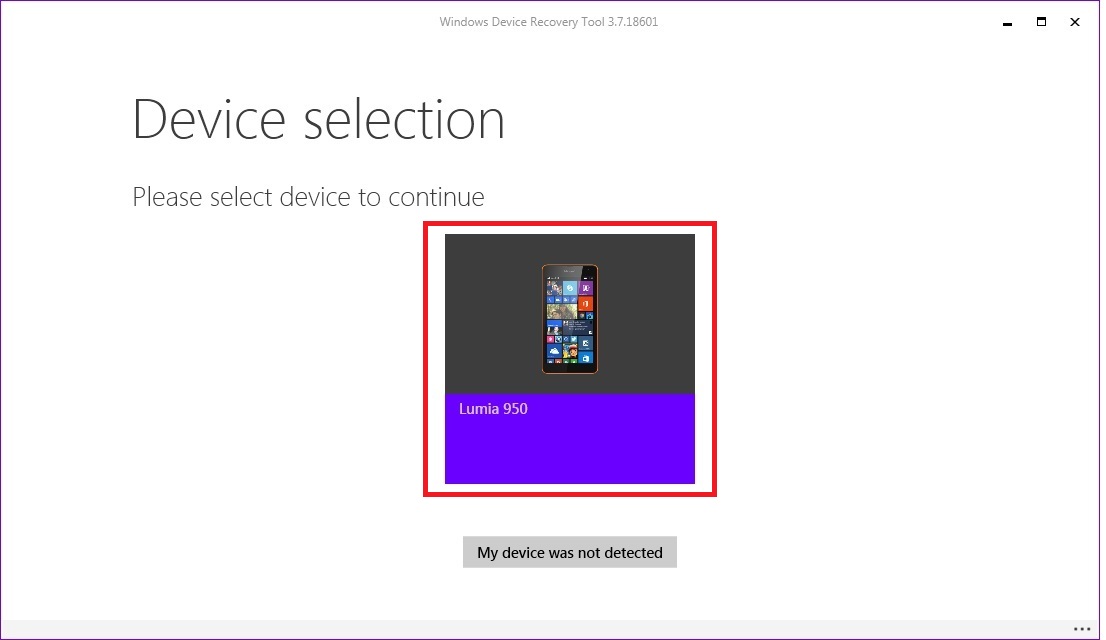
Bước 2: Kết nối điện thoại bạn với máy tính thông qua cáp USB và chờ phần mềm nhận dạng điện thoại. Tiếp đó bạn kích vào biểu tượng điện thoại mà phần mềm đưa ra (Ví dụ: Mình chọn 950)
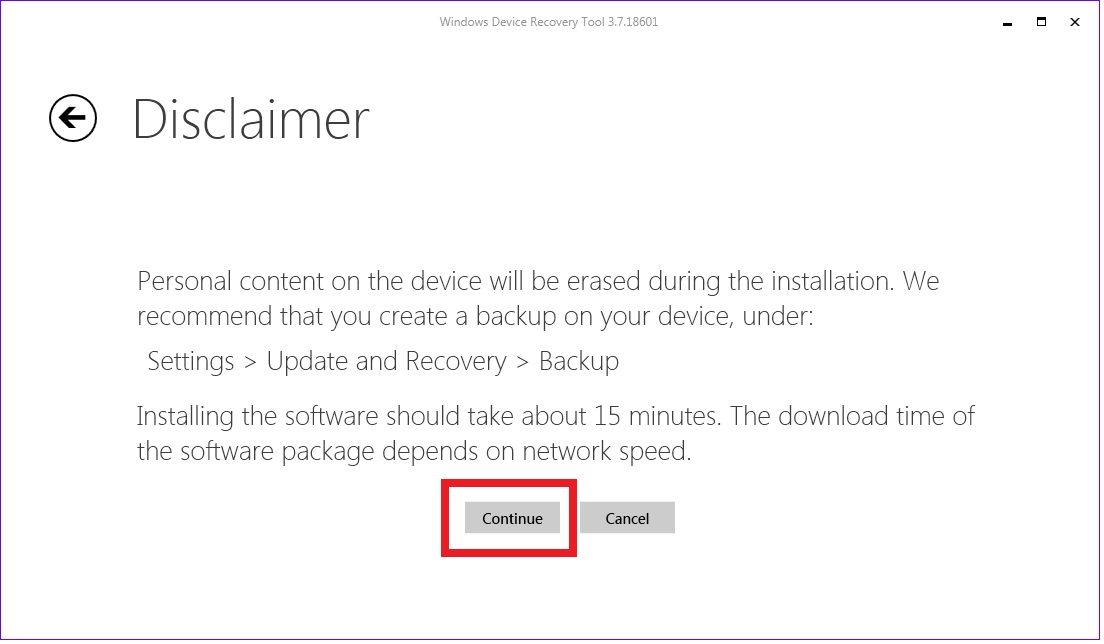
Bước 3: Tiếp đến bạn chọn Reinstall software để điện thoải tải về bản Rom cho điện thoại. Lúc này phần mềm nhắc nhở bạn hãy sao lưu điện thoại trước khi khôi phục, nhấn 2 lần Continue để tiếp tục. Quá trình tải về lâu hay chậm do kích thước bản Rom và tốc độ mạng. Thông thường thì tầm 30 phút đến 1 giờ cho bản Rom 1.7 GB đến 2.5 GB.
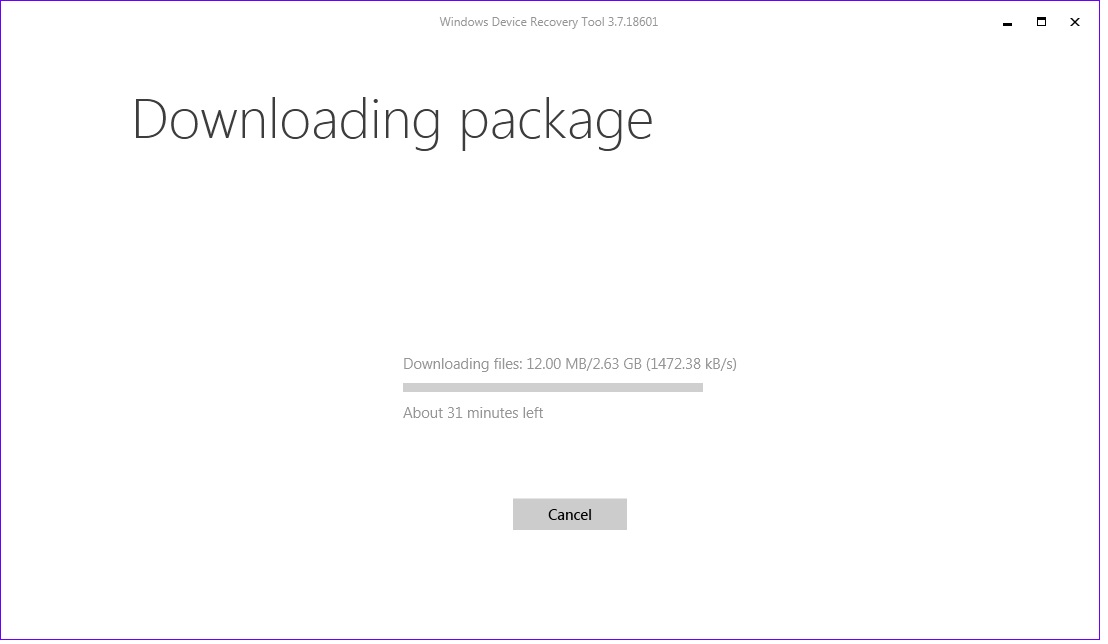
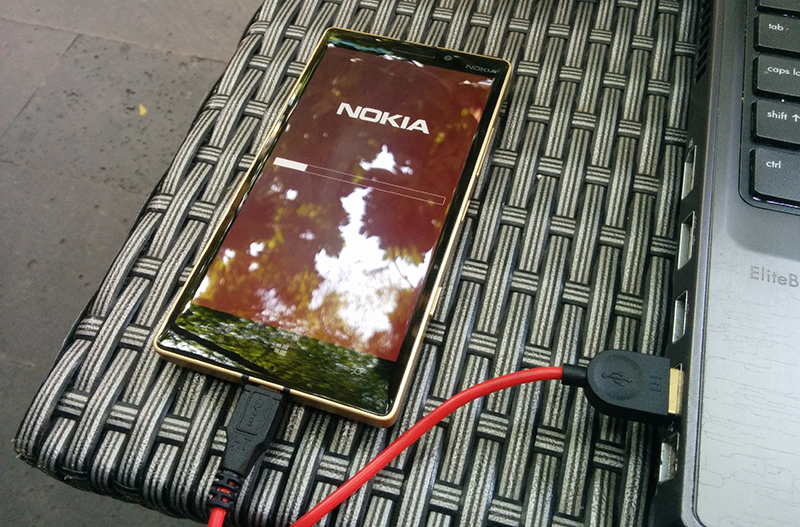
Bước 4: Cực kỳ quan trọng, sau khi tải về xong phần mềm sẽ tiến hành Flash Rom cho điện thoại, lúc này điện thoại sẽ xanh-đỏ tùy lúc, bạn có thể bỏ qua các thông báo về kết nối của điện thoại và máy tính. Khoảng 15 phút sau khi cài đặt xong máy sẽ thông báo thành công, lúc này điện thoại sẽ khởi động lại và bạn có thể sử dụng bình thường. Lưu ý không ngắt kết nối điện thoại với máy tính.
Chúc các bạn vui vẻ!!
Nếu có bất cứ thắc mắc gì thì hãy giao lưu, trao đổi với cộng đồng người dùng
Đăng ký:
Bài đăng (Atom)