tháng 8 2021


Bước 1 - Download file activated theo link sau Link Tải

Hướng dẫn download


Bước 2 - Sau khi tải xong file ở trên các bạn tiến hành tắt phần mềm diệt virus của win 10 như sau


Bước 3 - Khi đã tắt phần mềm diệt virus xong, tiến hành dải nén file vừa tải được

Download file activated theo link sau Link Tải


Bước 4 - Khi đã dải nén các bạn vào thư mục vừa dải nén, chạy file cài đặt phần mềm theo hướng dẫn sau


Bước 5 - Mở phần mềm KMSpico lên và activated office + Windows


Cuối  cùng khởi động lại máy và tận hưởng thành quả

Thanks !


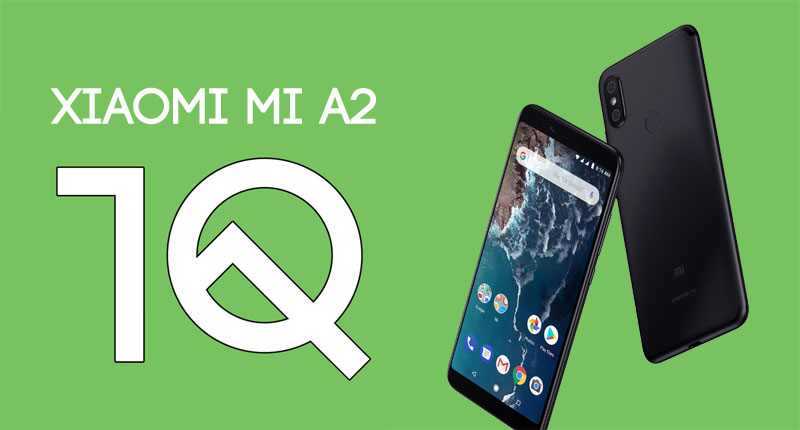
Sử dụng hướng dẫn này, bạn có thể cài đặt Android 10 trên thiết bị Xiaomi Mi A2 của mình. Xin lưu ý rằng đây không phải là bản cập nhật chính thức được phát hành bởi Xiaomi / Google mà là ROM tùy chỉnh sẽ được cài đặt trên thiết bị của bạn. Thực hiện theo các hướng dẫn được đưa ra dưới đây để biết thêm về nó. Nếu bạn tò mò về việc giới thiệu Android 10 chính thức cho điện thoại Xiaomi, đừng bỏ lỡ lịch cập nhật Xiaomi MIUI 11 này.

LineageOS, trong số những người chơi phổ biến nhất trong môi trường ROM tùy chỉnh, đã phát hành LineageOS 17 cho Mi A2. Phiên bản ROM này dựa trên Android 10 và gần như là ROM AOSP thuần túy. Điều đó có nghĩa là bạn sẽ chỉ nhận được tất cả các tính năng cơ bản và gốc của HĐH Android được phát hành mới nhất. Nhưng sẽ không có thêm chức năng hoặc tính năng trong đó. Ảnh chụp màn hình cũng được đính kèm ở cuối hướng dẫn này để bạn tham khảo. Vì vậy, chúng ta hãy bắt đầu với phần cài đặt.

Cảnh báo

LineageOS 17 cho Mi A2 hiện đang ở giai đoạn alpha, giai đoạn đầu tiên phát hành, vì vậy mong đợi nó sẽ không ổn định. Không có cách nào nó nên được sử dụng như trình điều khiển hàng ngày của bạn. Ngay cả nhà phát triển cũng nói rằng không ngoại trừ mọi thứ đều hoạt động trơn tru và hoàn hảo. Hơn nữa, ROM này chỉ dành cho Mi A2 và nó sẽ không hoạt động trên cả Mi 6X hoặc Mi A2 Lite. Ngoài ra, việc cài đặt này đòi hỏi một bộ tải khởi động đã mở khóa, việc này sẽ xóa sạch tất cả dữ liệu của bạn. Vì vậy, hãy tạo một bản sao lưu trước. Trong mọi trường hợp, Xaiandroid sẽ không chịu trách nhiệm với thiết bị của bạn.

Lỗi

Ở bất kỳ giai đoạn nào, nếu bạn muốn quay lại Android 9.0 Pie, thì tín hiệu WiFi của bạn sẽ bị mất. Để khắc phục sự cố này, bạn cần khởi động thiết bị của mình lên TWRP Recovery (hướng dẫn được đưa ra trong phần tiếp theo), trước khi cài đặt LineageOS 17. Từ khôi phục, hãy vào Sao lưu và chọn Persist. Chọn để tạo bản sao lưu của nó. Bây giờ, bất cứ khi nào bạn cài đặt bất kỳ ROM Android 9.0 nào, chỉ cần khôi phục tệp Persist là tốt. Đối với điều đó, trong TWRP, đi đến Khôi phục, chọn thư mục được sao lưu và cuối cùng nhấn vào tệp Persist.

Yêu cầu

  • Bộ tải khởi động của thiết bị của bạn sẽ được mở khóa.
  • Tạo một bản sao lưu hoàn chỉnh của thiết bị Android của bạn. Điều này là do việc mở khóa bộ nạp khởi động sẽ xóa sạch tất cả dữ liệu của bạn trên Bộ nhớ trong. Ngay cả khi nó được mở khóa, không có hại trong việc sao lưu. Chuyển đến Cài đặt > Hệ thống > Nâng cao > Sao lưu > Sao lưu ngay.
  • Bật gỡ lỗi USB trên thiết bị của bạn. Chuyển đến Cài đặt > Giới thiệu về điện thoại > Nhấn vào Số xây dựng 7 lần> Quay lại Cài đặt > Tùy chọn nhà phát triển > Chuyển đổi trên công tắc gỡ lỗi USB. Bạn cũng có thể xem hướng dẫn chi tiết của chúng tôi về cách bật Gỡ lỗi USB trên thiết bị Android .
  • Tải xuống Android SDK và các công cụ nền tảng .
  • Ngoài ra, tải xuống các tệp sau dựa trên Android 10 cho Mi A2 của bạn:

Cài đặt Android 10 trên Xiaomi Mi A2

Hướng dẫn về cách cài đặt Android 10 trên Mi A2 được chia thành hai bước để thuận tiện cho bạn. Bước đầu tiên nói về việc khởi động thiết bị của bạn vào TWRP Recovery. Trong khi đó, trong bước thứ hai, các hướng dẫn liên quan đến việc cài đặt LineageOS 17 được đưa ra. Trước khi bắt đầu cài đặt, hãy đảm bảo bạn di chuyển tệp zip Magisk sang bộ nhớ trong của thiết bị.

BƯỚC 1: Khởi động thiết bị của bạn vào chế độ TWRP

  1. Cài đặt SDK Android và Công cụ nền tảng trên PC của bạn.
  2. Tải xuống TWRP Recovery và đổi tên thành twrp. Di chuyển nó vào thư mục công cụ nền tảng.
  3. Trong cùng một thư mục, nhập cmd vào thanh địa chỉ. Điều này sẽ mở Dấu nhắc lệnh.
  4. Kết nối thiết bị của bạn với PC thông qua cáp USB.
  5. Nhập mã dưới đây để khởi động thiết bị của bạn sang chế độ fastboot :
    1adb reboot bootloader
  6. Cuối cùng, khởi động thiết bị của bạn lên TWRP Recovery bằng mã dưới đây:
    1fastboot boot twrp.img

BƯỚC 2: Cài đặt LineageOS 17 trên Mi A2

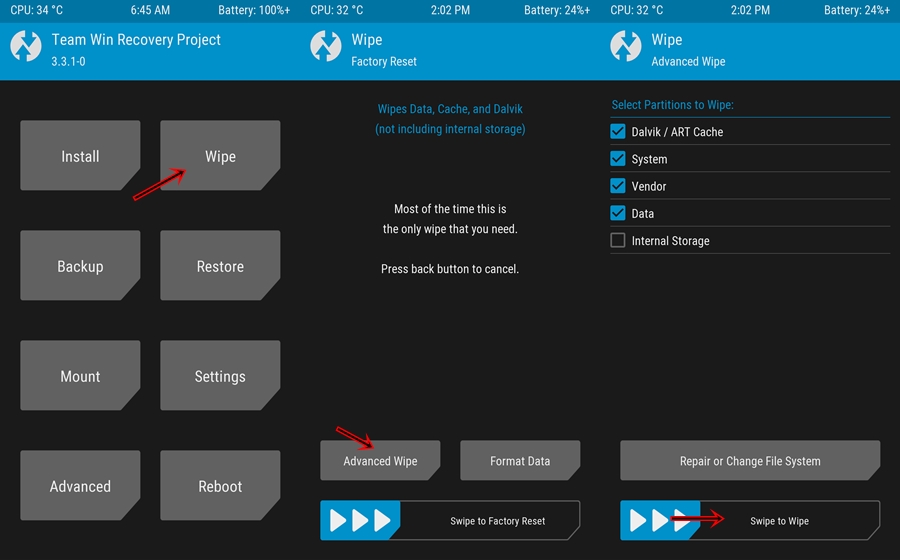
  1. Trong TWRP, đi tới Xóa và chọn Xóa nâng cao .
  2. Tiếp theo, chọn Dalvik / ART CacheSystemVendor và DataKHÔNG chọn Internal Storage.
  3. Thực hiện vuốt phải để xóa các phân vùng đã chọn.
  4. Bây giờ chúng tôi sẽ cài đặt Android 10 trên Mi A2. Để làm điều đó, hãy đi tới Cài đặt, chọn tệp zip LineageOS 17 và cài đặt nó trên thiết bị của bạn.
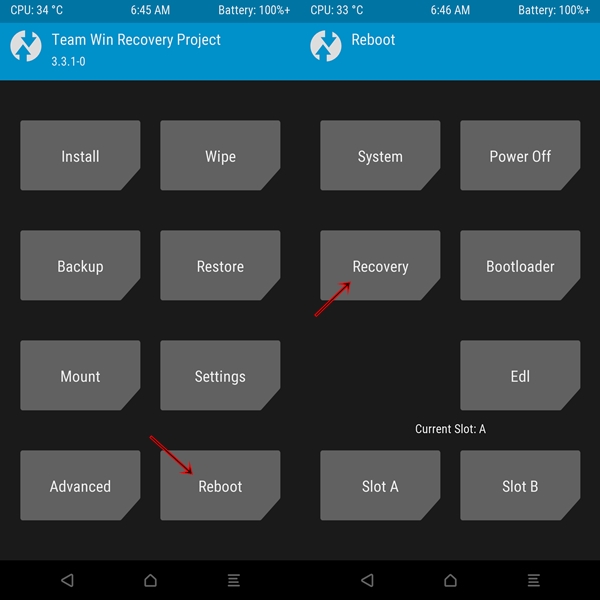
  5. Tiếp theo, bạn cần thay đổi vị trí hiện tại của bạn. Đối với điều đó, đi đến Khởi động lại và nhấn vào khe đảo ngược. Ví dụ: nếu vị trí của bạn là A, thì hãy nhấn vào B và ngược lại.
  6. Khởi động lại thiết bị của bạn để Recovery để thay đổi diễn ra.
  7. Khi thiết bị của bạn được khởi động vào TWRP Recovery, bạn có thể root thiết bị của mình nếu muốn. Nó là hoàn toàn tùy chọn. Chỉ cần vào Cài đặt và chọn tệp Magisk-v19.4.zip. Thực hiện vuốt phải để flash nó.
  8. Cuối cùng, bây giờ bạn có thể khởi động lại thiết bị của bạn. Đi đến Khởi động lại và nhấn vào Hệ thống. Thiết bị của bạn bây giờ sẽ khởi động vào hệ điều hành Android.

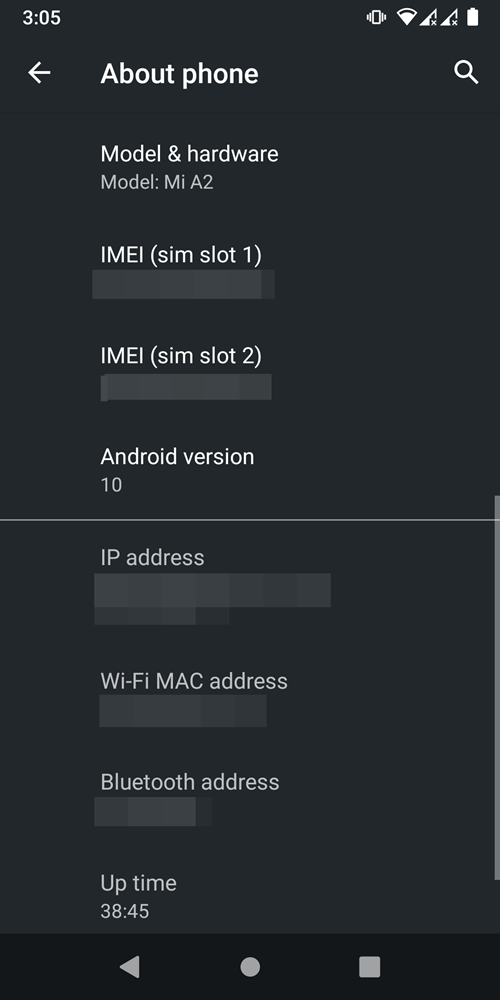
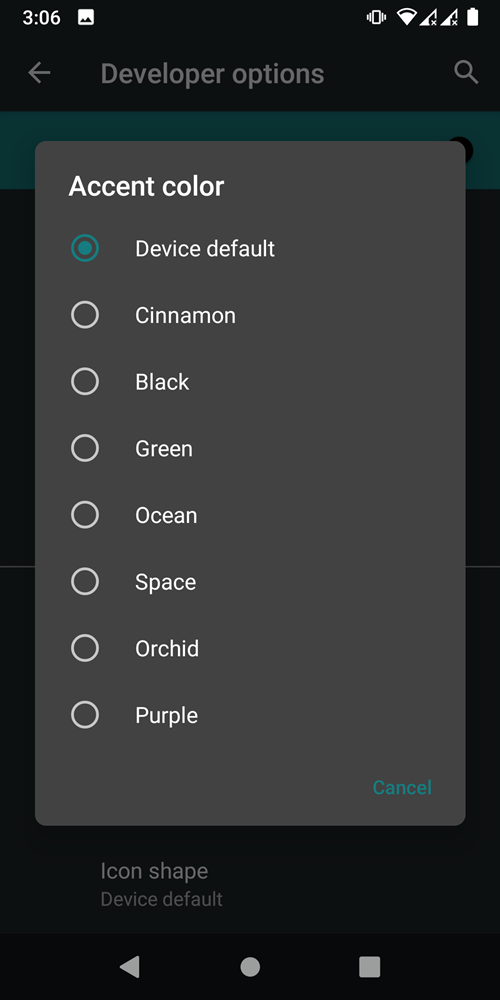
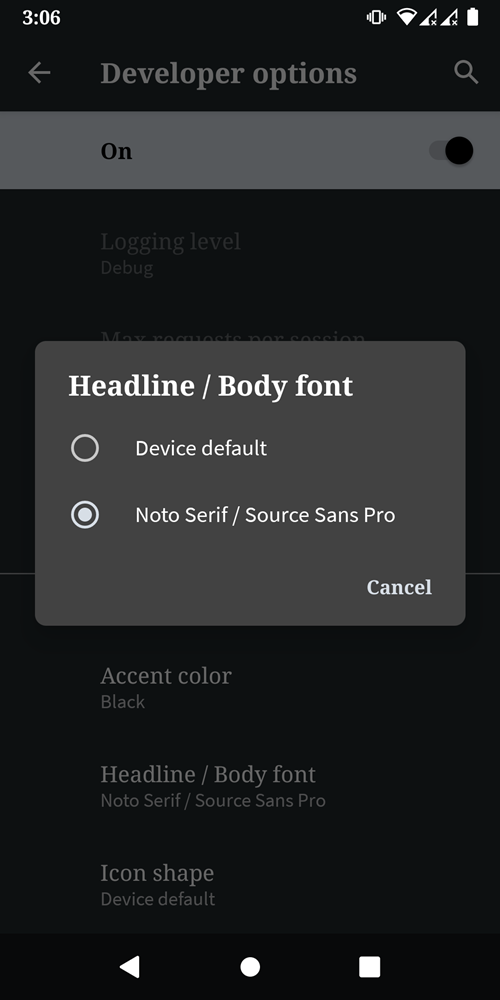
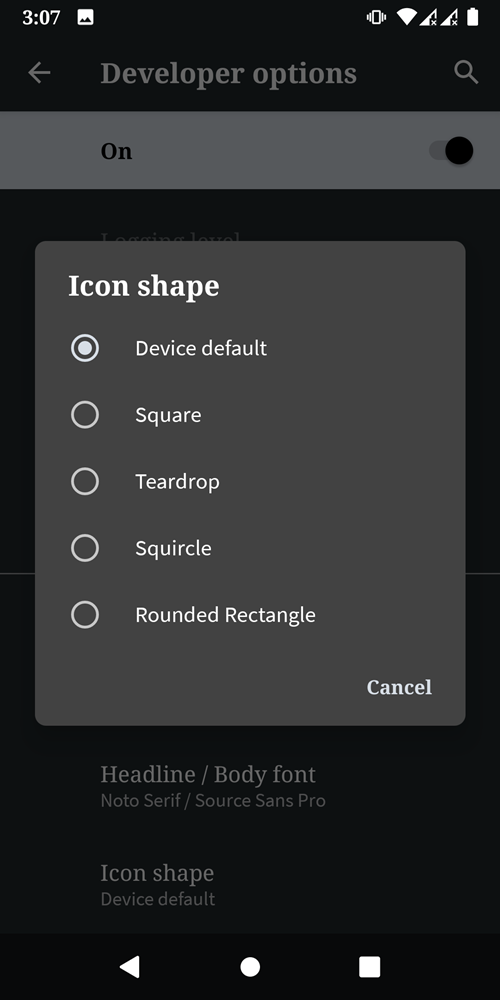
Đó là nó. Bạn đã cài đặt thành công Android 10 trên Xiaomi Mi A2. Lần khởi động đầu tiên sẽ mất nhiều thời gian hơn bình thường, nó hoàn toàn bình thường. Ngoài ra đính kèm bên dưới là một số ảnh chụp màn hình, hãy xem (nhấp vào chúng để phóng to).


Hệ điều hành Color OS có rất nhiều tính năng trong đó một số trong số chúng có thể được phân loại an toàn là bloatware. Tạp chí trên màn hình khóa trong Color OS là một trong những tính năng có thể gây khó chịu cho một số người dùng. May mắn thay, bạn có thể vô hiệu hóa tạp chí màn hình khóa trong Color OS. Do đó, trong hướng dẫn này, chúng tôi sẽ chỉ cho bạn cách tắt tính năng hoặc bật nó trong trường hợp bạn vô tình tắt nó. Tạp chí màn hình khóa chỉ đơn giản hiển thị hình ảnh trên màn hình khóa cùng với một số thông tin về hình ảnh. Tính năng này đã có mặt trong Hệ điều hành Color OS từ lâu. Bạn có thể vuốt giữa các hình ảnh được cập nhật thường xuyên khi bạn kết nối với Wi-Fi. Mặc dù có một tùy chọn cho phép tạp chí màn hình khóa cập nhật thông qua dữ liệu di động.

Đối với hầu hết người dùng, tạp chí màn hình khóa trong Color OS là thứ mà họ có thể sống mà không cần. Và nếu bạn đang ở trên cùng một chiếc thuyền, thì đã đến lúc tắt tính năng này. Với tính năng đã tắt, bạn có thể đặt hình nền của riêng mình và không lo lắng về việc vô tình vuốt trong hình nền tạp chí khóa. Tất nhiên, nếu bạn là người vô tình vô hiệu hóa tính năng này, bạn cũng có thể làm theo hướng dẫn. Tuy nhiên, thay vì vô hiệu hóa tính năng, chỉ cần kích hoạt nó. Vì vậy, không có thêm bất kỳ khó khăn nào, hãy xem cách tắt tạp chí màn hình khóa trong Hệ điều hành màu.

Vô hiệu hóa tạp chí khóa màn hình trong Hệ điều hành màu

Bạn có thể tắt tính năng này chỉ trong vài bước. Thực hiện theo các bước bên dưới để tắt tính năng trên thiết bị Oppo hoặc Realme của bạn đang chạy Color OS.

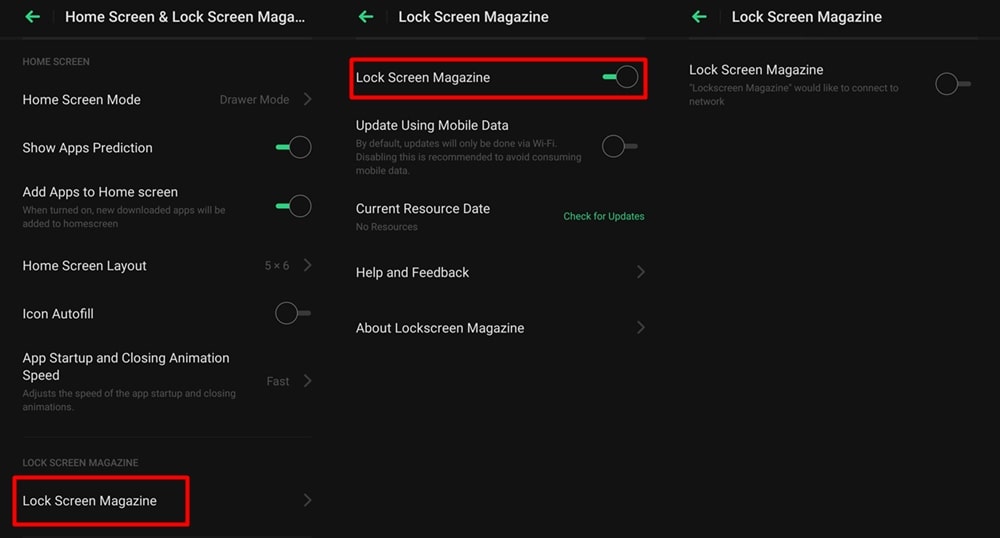
  1. Khởi chạy menu Cài đặt trên thiết bị Android của bạn chạy Hệ điều hành Color OS.
  2. Chạm vào tùy chọn Màn hình chính & Khóa màn hình Tạp chí .
  3. Bây giờ chọn Khóa màn hình Tạp chí và sau đó tắt khóa chuyển Tạp chí màn hình khóa.
  4. Nếu bạn muốn bật lại tính năng, chỉ cần bật công tắc bên cạnh tùy chọn Khóa màn hình Tạp chí.

Sau khi bạn tắt tạp chí màn hình khóa trong Hệ điều hành Color OS, bạn sẽ không còn thấy hình ảnh trên màn hình khóa. Tính năng này không tệ lắm, đặc biệt là vì một số người dùng có thể thích nó hơn là tải xuống và áp dụng hình nền theo cách thủ công. Nội dung tự động làm mới do đó bạn sẽ luôn có hình nền mới thường xuyên. Tuy nhiên, nếu bạn thích chọn hình nền của riêng mình, thì việc tắt tính năng này là một lựa chọn tốt. Tuy nhiên, chúng tôi hy vọng hướng dẫn này đã giúp bạn vô hiệu hóa tạp chí khóa màn hình trong Hệ điều hành Color OS. Suy nghĩ của bạn về tính năng này là gì?


Bạn muốn tải Firmware Samsung chính thức mới nhất cho thiết bị Samsung Galaxy của bạn? Bây giờ rất dễ lấy firmware cho các thiết bị Samsung. Frija, một công cụ tải xuống firmware hoàn toàn mới của Samsung cho PC Windows có ở đây. Frija v1.3.0 có thể tải xuống các tập tin phần mềm hoặc Odin chính thức của Samsung trực tiếp từ Samsung FUS (Máy chủ cập nhật phần sụn) ở tốc độ cao. Tất cả những gì bạn cần biết là số kiểu điện thoại hoặc Tab Samsung Galaxy và CSC để tải xuống phần sụn chính xác. Công cụ có thể tải xuống các tệp BL, AP, CP, CSC và Home_CSC để flash nó với Odin.

Frija có thể tải xuống firmware Samsung mới nhất tự động và thủ công cả hai. Nếu bạn cần tải xuống phiên bản mới nhất hoặc thậm chí là phiên bản cũ hơn của thiết bị Samsung để flash bằng Odin, Frija chỉ là công cụ tải xuống phần mềm hoàn hảo dành cho bạn. Trong bài viết này, bạn sẽ có thể tải xuống Frija và tìm hiểu cách sử dụng nó.

Đã có lúc chúng tôi phải dựa vào một vài trang web để tải xuống firmware mới nhất của Samsung. Không có gì xấu trong đó cho đến khi các trang web đó bắt đầu yêu cầu người dùng mua gói thành viên để có tốc độ tải xuống nhanh hơn. Do phần Firmware của Samsung có kích thước rất nặng (dao động từ 4-5 GB) tùy thuộc vào kiểu máy, đôi khi phải mất hàng chục lần thử trước khi có thể tải xuống phần sụn cho thiết bị Samsung Galaxy.

Đã đến lúc nói lời tạm biệt với các trang web tải xuống firmware của bên thứ ba. Bạn không cần phải mua thành viên hoặc trả phí một lần để tải xuống phần firmware cho thiết bị Samsung của mình. Bạn không cần duyệt bất kỳ chỉ mục nào của chương trình cơ sở Samsung hoặc tìm kiếm tệp chương trình cơ sở. Frija là một công cụ hoàn toàn miễn phí mà bạn chắc chắn sẽ yêu thích và nếu có, hãy xem xét thể hiện một cử chỉ đánh giá cao cho nhà phát triển wssyncmldm bằng cách quyên góp qua PayPal. Những người đóng góp khác đằng sau công cụ tải xuống firmware tuyệt vời này của Samsung bao gồm eragon5779 và CrazyApe18 từ các diễn đàn XDA. Trước khi bắt đầu, chúng ta hãy làm một so sánh chi tiết giữa SamFirm và Frija.

Frija vs SamFirm

Frija tốt hơn nhiều so với công cụ tải xuống firmware SamFirm theo nhiều cách. Hạn chế nổi bật của SamFirm là nó đã bị khấu hao hoặc ngừng cung cấp. Do đó, nó sẽ không được cập nhật nữa. Mặt khác, Frija là một công cụ mới giúp tiếp tục nhận được các bản cập nhật để làm cho công cụ này tốt hơn và thân thiện hơn với người dùng.

Hơn nữa, Frija không yêu cầu Microsoft .NET Framework chạy như SamFirm. Nó có giao diện người dùng hoặc GUI tốt hơn SamFirm. Trong SamFirm, chúng tôi đã phải thực hiện một nỗ lực

An Update on XDA Labs
Developer: Unknown
Price: unknown
khác nếu quá trình tải xuống phần firmware bị gián đoạn do sự cố mạng. Frija cho phép bạn tiếp tục quá trình tải xuống bị gián đoạn và thậm chí tạm dừng nó. Công cụ này không có bất kỳ quy trình nền lén lút nào đánh cắp dữ liệu cá nhân của bạn.

Bạn là người yêu thích chế độ ban đêm hay bóng tối? Frija sẵn sàng phục vụ bạn. Nó cho phép bạn chuyển đổi giữa chế độ ánh sáng và ban đêm chỉ bằng một cú nhấp chuột. Nghe có vẻ tuyệt vời phải không? Frija có nhiều thứ để khoe khoang về chính nó! Nó cho phép bạn tự cập nhật bằng cách sử dụng trình cập nhật tích hợp. Ngoài ra, nếu bạn gặp một số vấn đề với công cụ, bạn có thể yêu cầu hỗ trợ từ nhà phát triển ngay từ giao diện của nó. Frija là một công cụ tải firmware di động. Điều đó có nghĩa là bạn không cần phải cài đặt nó trên PC. Nó tương thích với cả kiến ​​trúc 32 bit (x86) và 64 bit (x64) của Windows.

Tải xuống Frija v1.3.0

Trước khi bạn có thể tải xuống phần firmware cho điện thoại thông minh hoặc máy tính bảng Samsung Galaxy của mình, bạn cần tải xuống công cụ tải xuống phần firmware của Samsung. Chỉ cần tải xuống phiên bản mới nhất của Frija, đó là v1.3.0.0 từ bên dưới và giải nén tệp zip trên máy tính để bàn Windows PC của bạn.

Frija-v1.3.0.zip | Mirror (7,8 MB)

Sử dụng Frija Samsung Firmware Download Tool

Frija thực sự làm cho việc tải xuống firmware Samsung chính thức cho Odin một cách dễ dàng. Nó có giao diện người dùng sạch và đây là công cụ tải xuống phần firmware rất dễ sử dụng của Samsung.

  1. Sau khi tải xuống Frija, giải nén tệp zip đã tải xuống và mở thư mục.
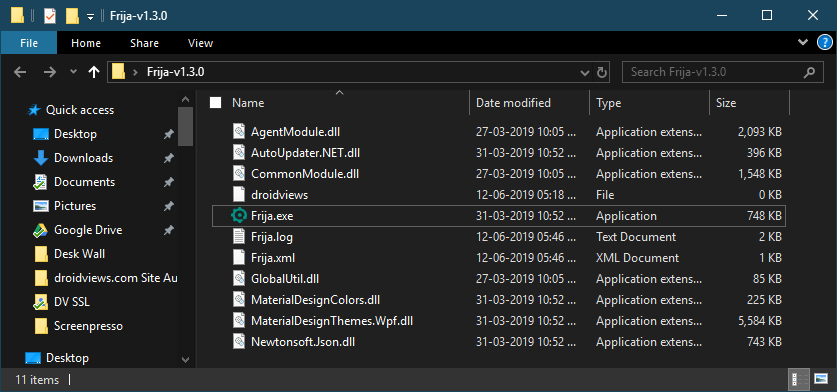
  2. Nhấp đúp vào “Frija.exe” để chạy nó và đợi chương trình khởi chạy.
  3. Để tải xuống phần firmware Samsung mới nhất cho thiết bị của bạn, hãy bật tùy chọn  “Tự động“. Nhấp vào trường “Model” và nhập số kiểu máy của thiết bị điện thoại hoặc máy tính bảng Samsung của bạn.
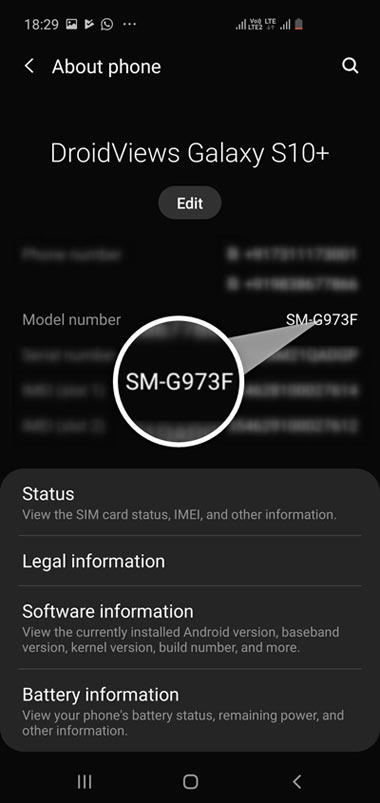
  4. Nếu bạn không biết số kiểu máy của thiết bị Samsung, bạn có thể tìm ra nó bằng cách truy cập Cài đặt> Giới thiệu về điện thoại .
  5. Điều tiếp theo bạn cần là mã CSC của thiết bị Samsung. Để tìm hiểu CSC, hãy mở trình quay số điện thoại trên thiết bị của bạn và quay số *#1234#. Sau đó, bạn sẽ có thể xem phiên bản AP, CP và CSC của phần mềm thiết bị của bạn.
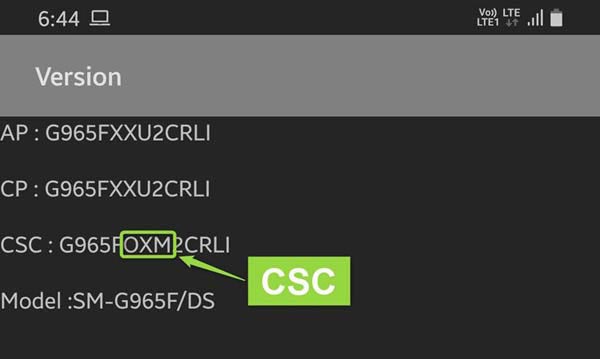
  6. 3 chữ cái đầu tiên theo sau là số kiểu thiết bị của bạn trong phần CSC, là CSC của thiết bị. Vẫn còn một cách khác để tìm hiểu CSC. Chuyển đến Cài đặt> Giới thiệu về điện thoại> Thông tin phần mềm và cuộn xuống Nhà cung cấp dịch vụ SW ver. Bạn sẽ tìm thấy nó ở đó (xem ảnh chụp màn hình).
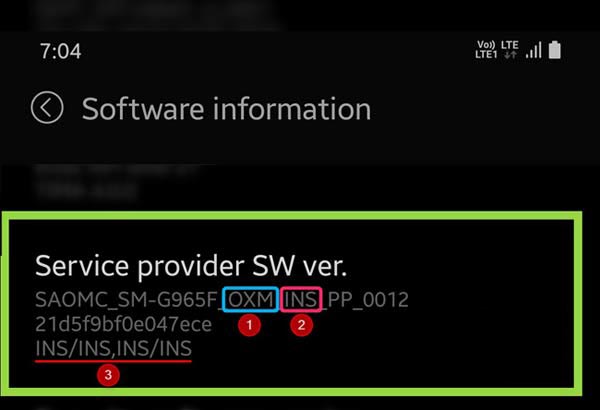
  7. Lưu ý nó xuống, nhấp vào trường CSC trong Frija và nhập mã CSC gồm 3 chữ cái.
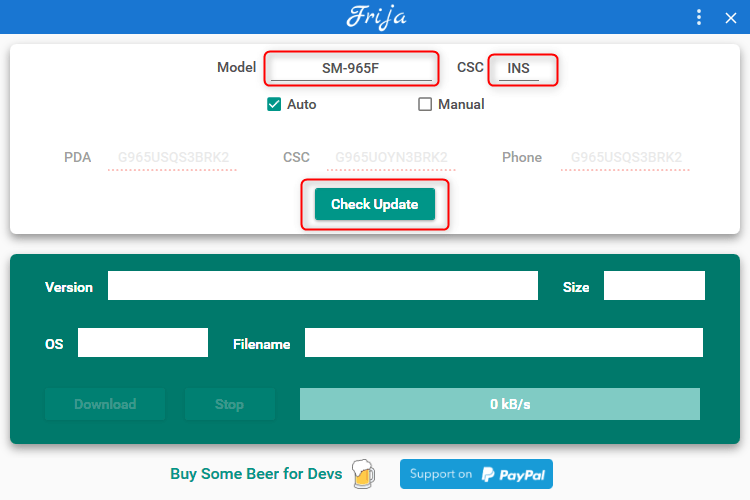
  8. Khi bạn đã nhập số kiểu và CSC của thiết bị Samsung, hãy nhấp vào nút “Kiểm tra cập nhật” trong Frija. Công cụ tải xuống phần firmware sẽ kiểm tra bản cập nhật phần sụn của Samsung cho thiết bị của bạn và hiển thị cho bạn phiên bản phần firmware mới nhất có sẵn cho bạn. Như bạn có thể thấy bên dưới, Frija đang hiển thị phiên bản AP, CP và CSC cho Galaxy S9 + của tôi. Nó cũng sẽ hiển thị kích thước của tệp chương trình cơ sở và phiên bản HĐH.
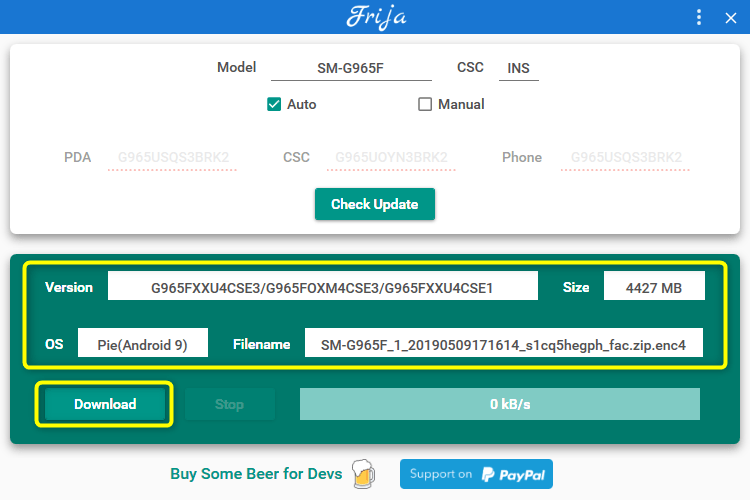
  9. Chỉ cần nhấp vào nút “Tải xuống” để tải xuống các tệp Odin firmware chính thức của Samsung cho thiết bị của bạn. Khi công cụ yêu cầu bạn chọn một vị trí đích để lưu tệp zip phần sụn, hãy tuân theo nó.

Nếu bạn có kết nối internet nhanh, Frija v1.3.0 sẽ tải xuống firmware stock ngay lập tức.

Frija Firmware Download Tool Mode

Với chế độ “Tự động” của Frija, bạn có thể tải xuống chương trình cơ sở mới nhất của Samsung. Trong trường hợp bạn muốn tải xuống phiên bản phần mềm chứng khoán cũ hơn cho thiết bị Samsung Galaxy của mình, bạn nên thử chế độ “Thủ công” trong Frija. Xin lưu ý rằng bạn sẽ cần PDA hoặc AP , CP hoặc Điện thoại và phiên bản CSC của chương trình cơ sở bạn muốn tải xuống.

  1. Giải nén zip Frija đã tải xuống, mở thư mục và khởi chạy công cụ Frija.
  2. Chọn tùy chọn “Thủ công” trong Frija.
  3. Điền vào số kiểu máy thiết bị và mã CSC trong các trường tương ứng.
  4. Sau đó nhấp vào các trường PDACSC và Điện thoại trong Frija và nhập các giá trị tương ứng ở đó.
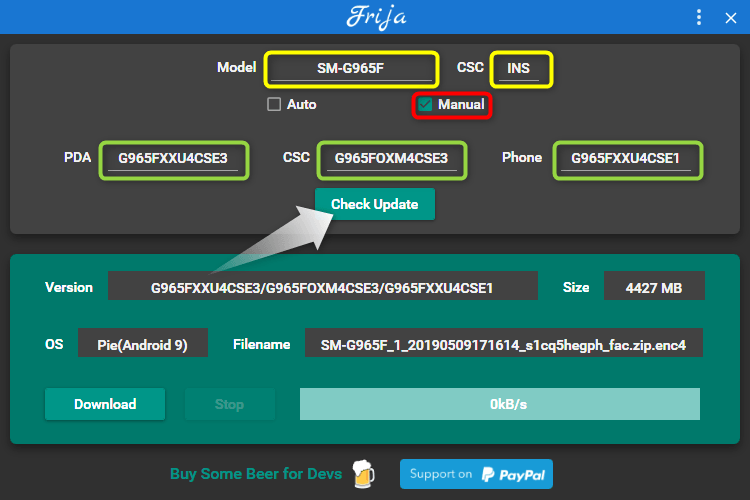
  5. Sau đó nhấp vào nút “Kiểm tra cập nhật“. Nếu bạn nhập chính xác mọi thứ, Frija sẽ hiển thị cho bạn phiên bản phần firmware cụ thể của Samsung.
  6. Chỉ cần nhấn nút tải xuống chờ cho đến khi quá trình tải xuống firmware hoàn tất.

Đó là nó! Tệp zip tải xuống chương trình cơ sở đã tải xuống sẽ chứa các tệp BL, AP, CP, CSC và Home_CSC bên trong. Giải nén zip firmware và sau đó bạn có thể cài đặt firmware của Samsung bằng Samsung Odin .

Như tôi đã nói ở trên, Frija có “chế độ ban đêm” hoặc chủ đề tối và bạn có thể bật nó dễ dàng bằng cách nhấp vào biểu tượng menu 3 chấm ở góc bên trái của cửa sổ ứng dụng. Bạn cũng sẽ nhận được tùy chọn hỗ trợ ở đó, trong trường hợp bạn muốn báo cáo sự cố cho nhà phát triển công cụ.
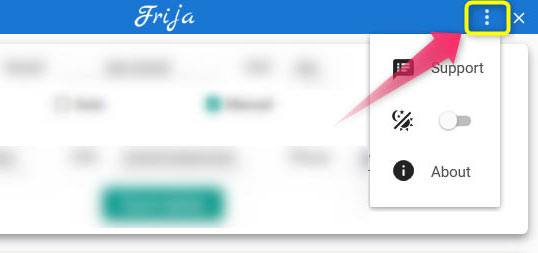
Được rồi, đó là tất cả những gì tôi nói về Frija, công cụ tải xuống firmware của Samsung. Hãy thử nó và bạn sẽ thực sự thấy nó tốt hơn SamFirm.

Author Name

Biểu mẫu liên hệ

Tên

Email *

Thông báo *

Được tạo bởi Blogger.